
· AmendLogic · Documentation · 6 Min. Lesezeit
Erste Schritte – AmendLogic in TradingView einrichten
Von der Freischaltung des Invite-Only Scripts bis zum ersten aktiven Webhook-Alert — diese Anleitung führt dich vollständig durch die Einrichtung. Du lernst, wie du Symbol und Zeitrahmen auswählst, die Strategie-Parameter auf dein Setup anpasst und Alerts so konfigurierst, dass Signale automatisch an deine Exchange weitergeleitet werden.
AmendLogic – Erste Schritte
Inhalt
- 1. Invite-Only Script freischalten
- 2. Symbol und Zeitrahmen auswählen
- 3. Strategie-Einstellungen konfigurieren
- 4. Alert in TradingView einrichten
- 5. Häufige Fragen
Voraussetzungen
- Aktives AmendLogic-Abonnement (via Whop)
- TradingView-Account mit Essential-Plan oder höher
- Exchange-Account mit Webhook-Unterstützung (z. B. Bitget)
1. Invite-Only Script freischalten
Nachdem dein Abonnement aktiviert wurde, erhält dein TradingView-Account automatisch Zugriff auf das AmendLogic-Script. TradingView benachrichtigt dich per E-Mail, sobald die Freischaltung erfolgt ist.
Um das Script zu finden:
- Öffne TradingView und navigiere zu einem beliebigen Chart.
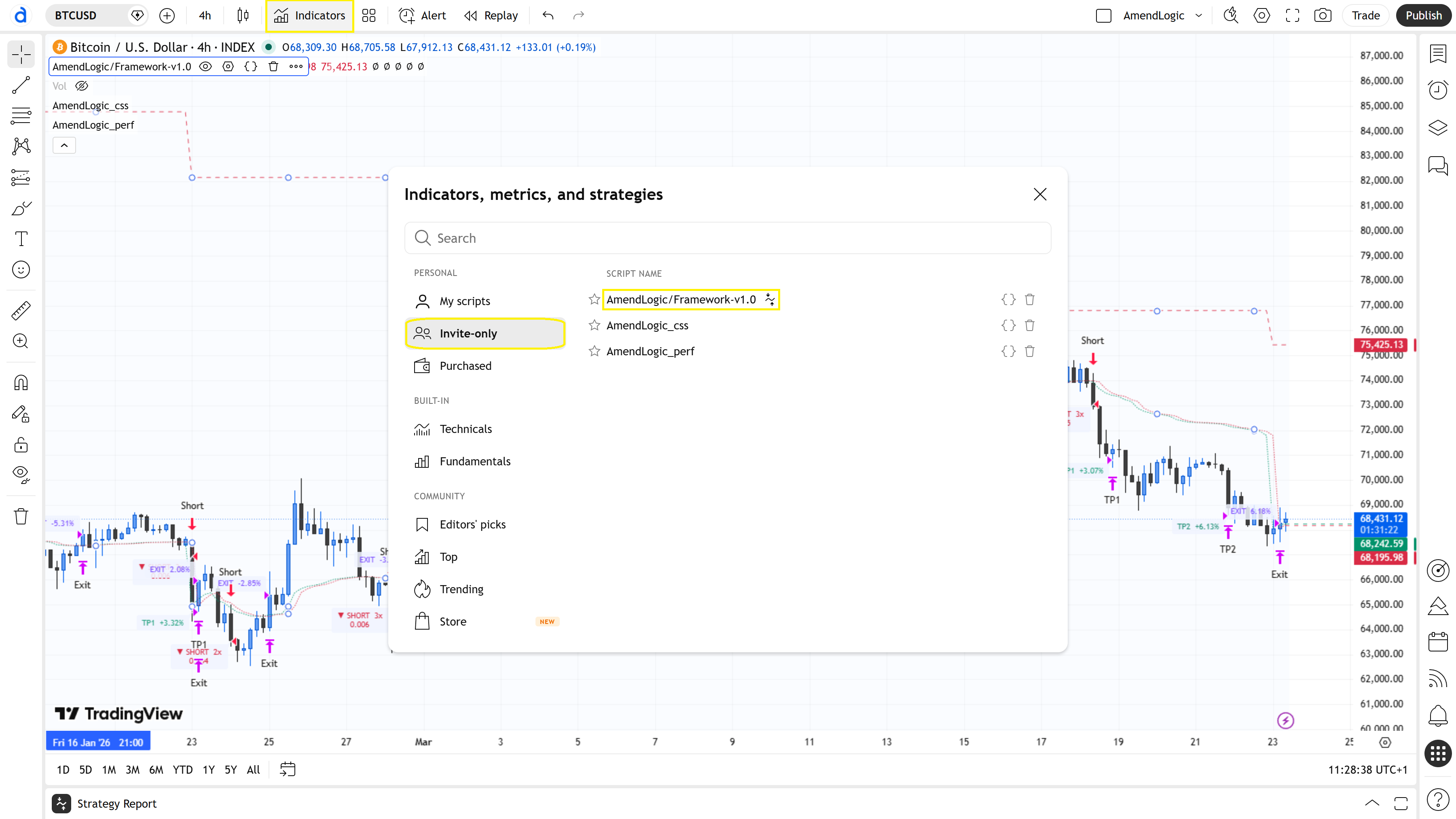
- Klicke oben in der Toolbar auf Indicators (Indikatoren-Icon).
- Wechsle zum Tab Invite-Only Scripts.
- Suche nach AmendLogic und klicke auf den Eintrag, um ihn auf den Chart zu laden.
Abbildung 1 – Invite-Only Scripts im Indikator-Menü
Falls das Script nicht erscheint, ist die Freischaltung möglicherweise noch nicht abgeschlossen. Warte einige Minuten und lade die Seite neu.
2. Symbol und Zeitrahmen auswählen
AmendLogic ist für Bitcoin (BTCUSDT / BTCUSDT.P) auf Perpetual-Futures-Märkten optimiert. Für andere Assets können die Bot Settings entsprechend angepasst werden.
Empfohlenes Setup:
| Parameter | Empfehlung |
|---|---|
| Symbol | INDEX:BTCUSD |
| Zeitrahmen | 8h |
| Chart-Typ | Candles (Kerzen) |
- Gib das Symbol oben links in die Suchleiste ein.
- Wähle den gewünschten Zeitrahmen über die Toolbar aus.
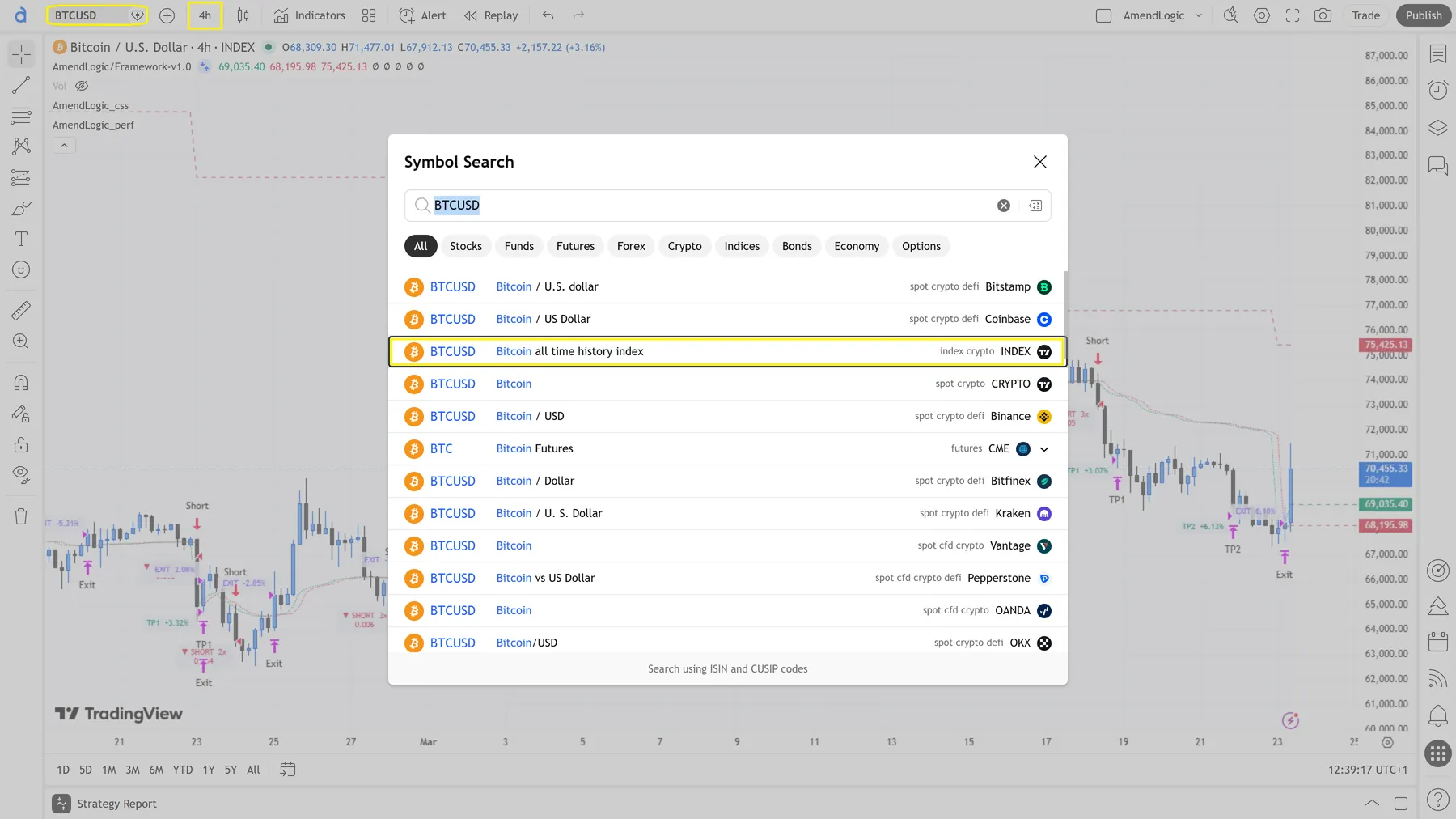
Abbildung 2 – Symbol- und Zeitrahmenauswahl in TradingView
3. Strategie-Einstellungen konfigurieren
Klicke auf das Zahnrad-Icon neben dem Strategienamen im Chart, um die Einstellungen zu öffnen.
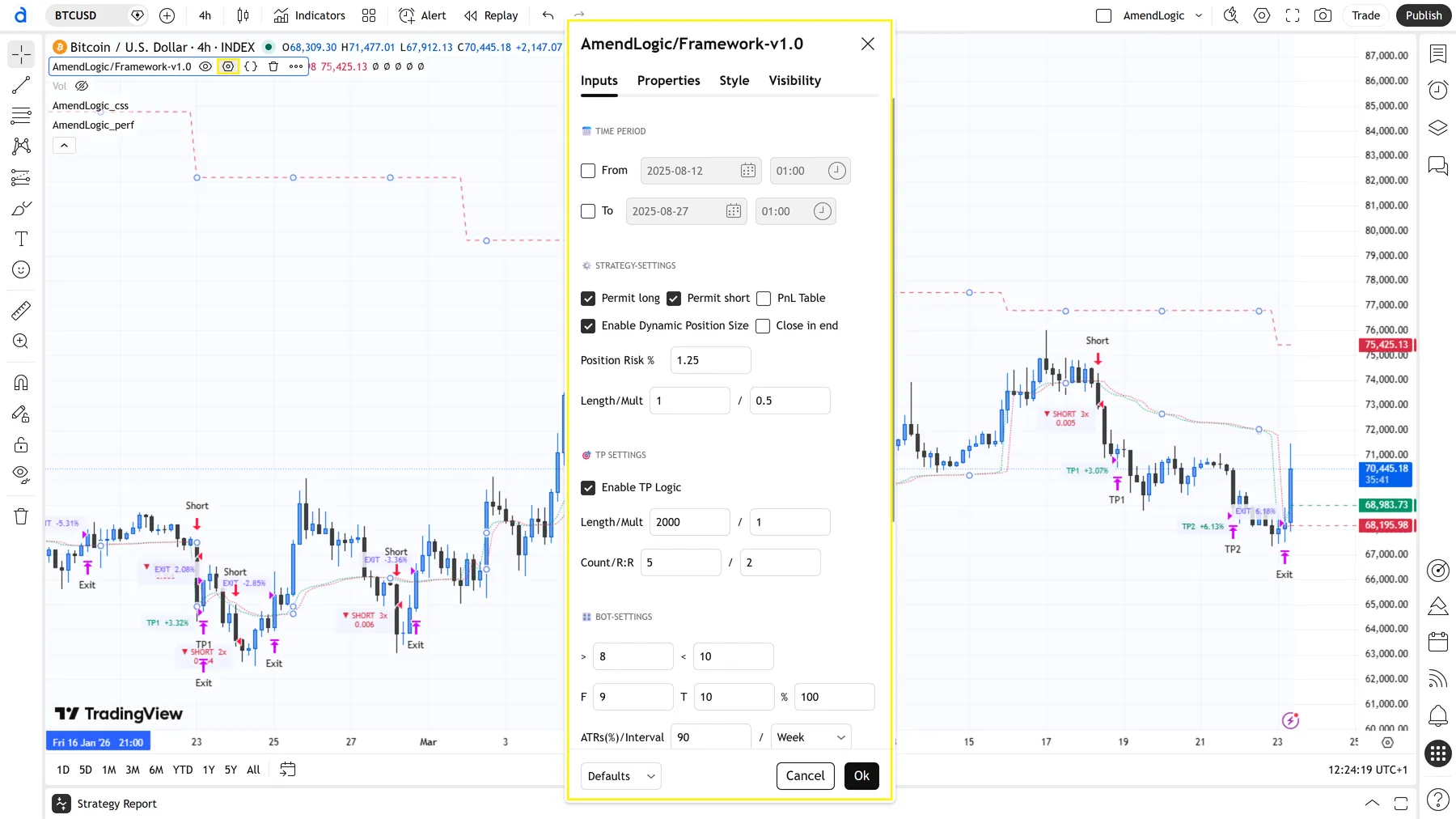
Abbildung 3 – Einstellungen über das Zahnrad-Icon öffnen
3.1 Time Period
Definiert das aktive Handelsfenster. Signale außerhalb dieses Zeitraums werden ignoriert.
- Start Time / End Time – Uhrzeit in UTC angeben
- Nützlich, um Nachrichtenereignisse oder Phasen geringer Liquidität auszuschließen
Tipp: Setze das Startdatum auf den Beginn deines gewünschten Handelszeitraums. TradingView berechnet das Startkapital und damit die Positionsgrößen ab diesem Datum — ein falsches Startdatum kann dazu führen, dass im automatisierten Trading zu große oder zu kleine Orders an deine Exchange übermittelt werden.
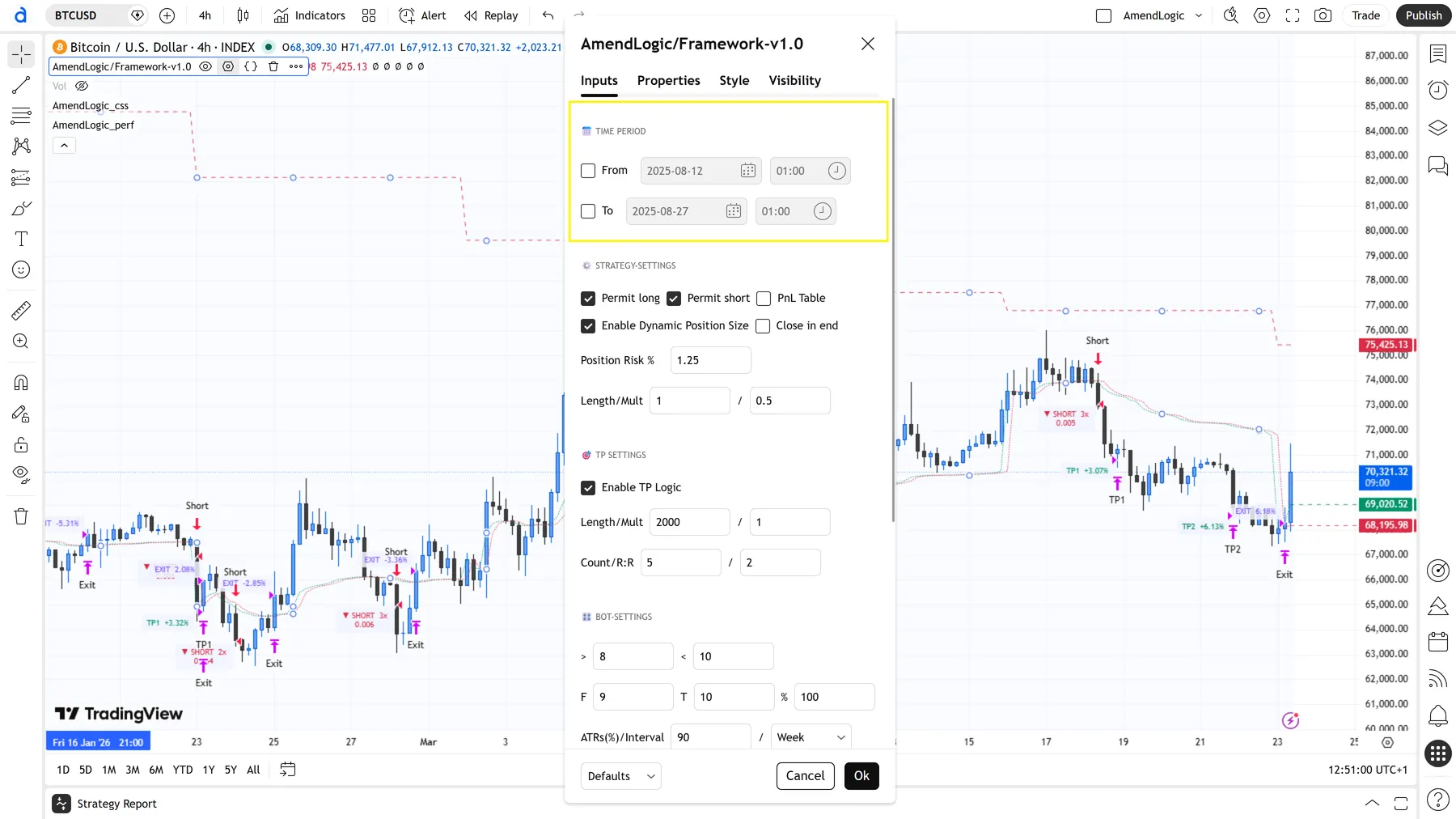
Abbildung 4 – Time Period Konfiguration
3.2 Strategy Settings
Steuert Handelsrichtung und Positionsgröße.
| Einstellung | Beschreibung |
|---|---|
| Direction | Long Only, Short Only oder Both |
| Position Risk | Skaliert die Kapitalmenge pro Trade. Höhere Werte = höhere Renditen und höherer Drawdown |
Empfehlung für den Einstieg: Risk Factor zwischen 0.5 und 1.25 bis du mit dem Verhalten der Strategie vertraut bist.
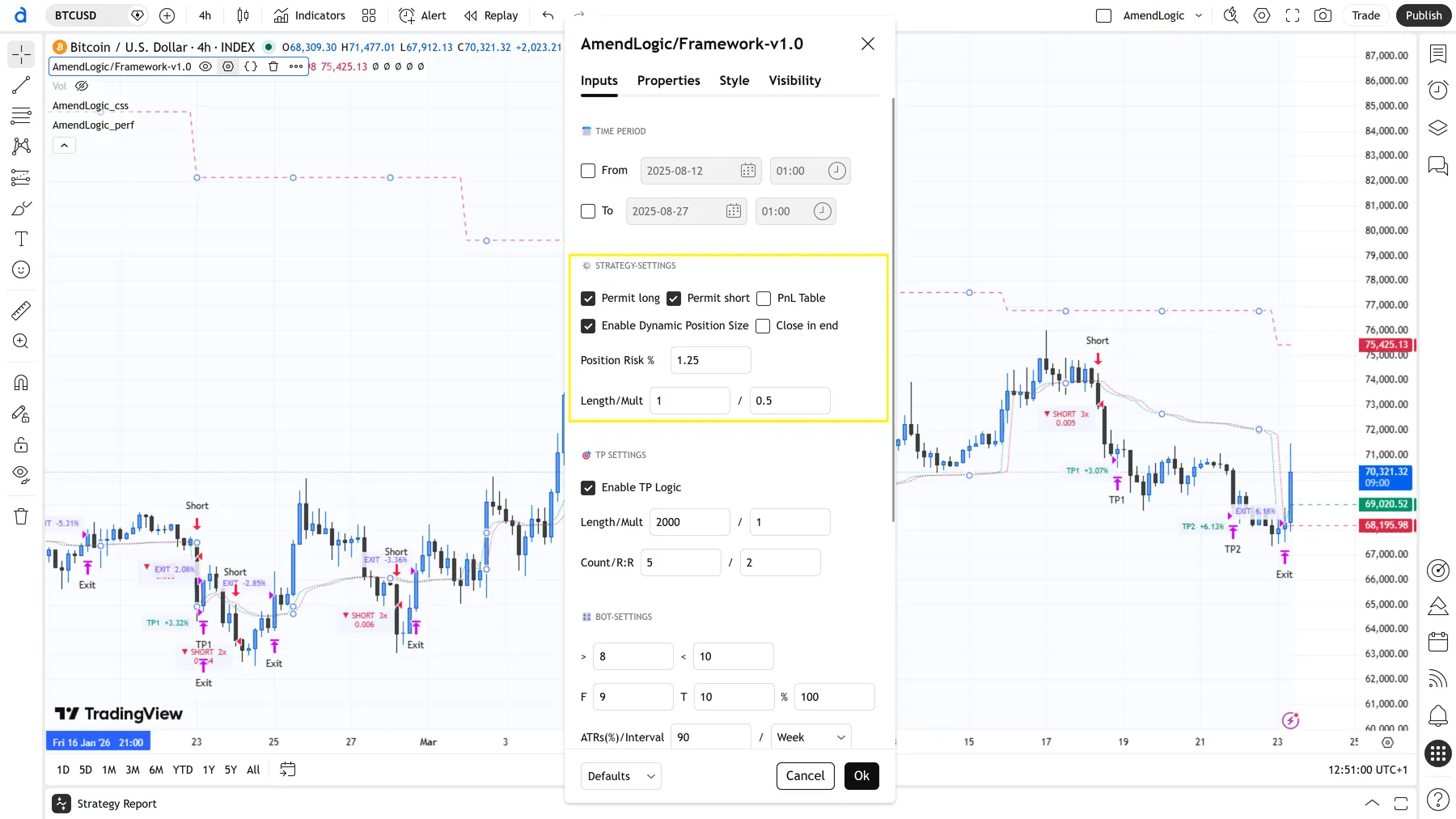
Abbildung 5 – Strategy Settings
3.3 Bot Settings
Feinjustierung für spezifische Timeframes und Assets. Diese Parameter passen das Verhalten der Strategie an die Marktstruktur und Volatilität des gewählten Assets an — ohne die Kernlogik zu verändern.
Ändere diese Werte nur, wenn du mit einem anderen Asset oder Timeframe als dem Standard-Setup arbeitest.
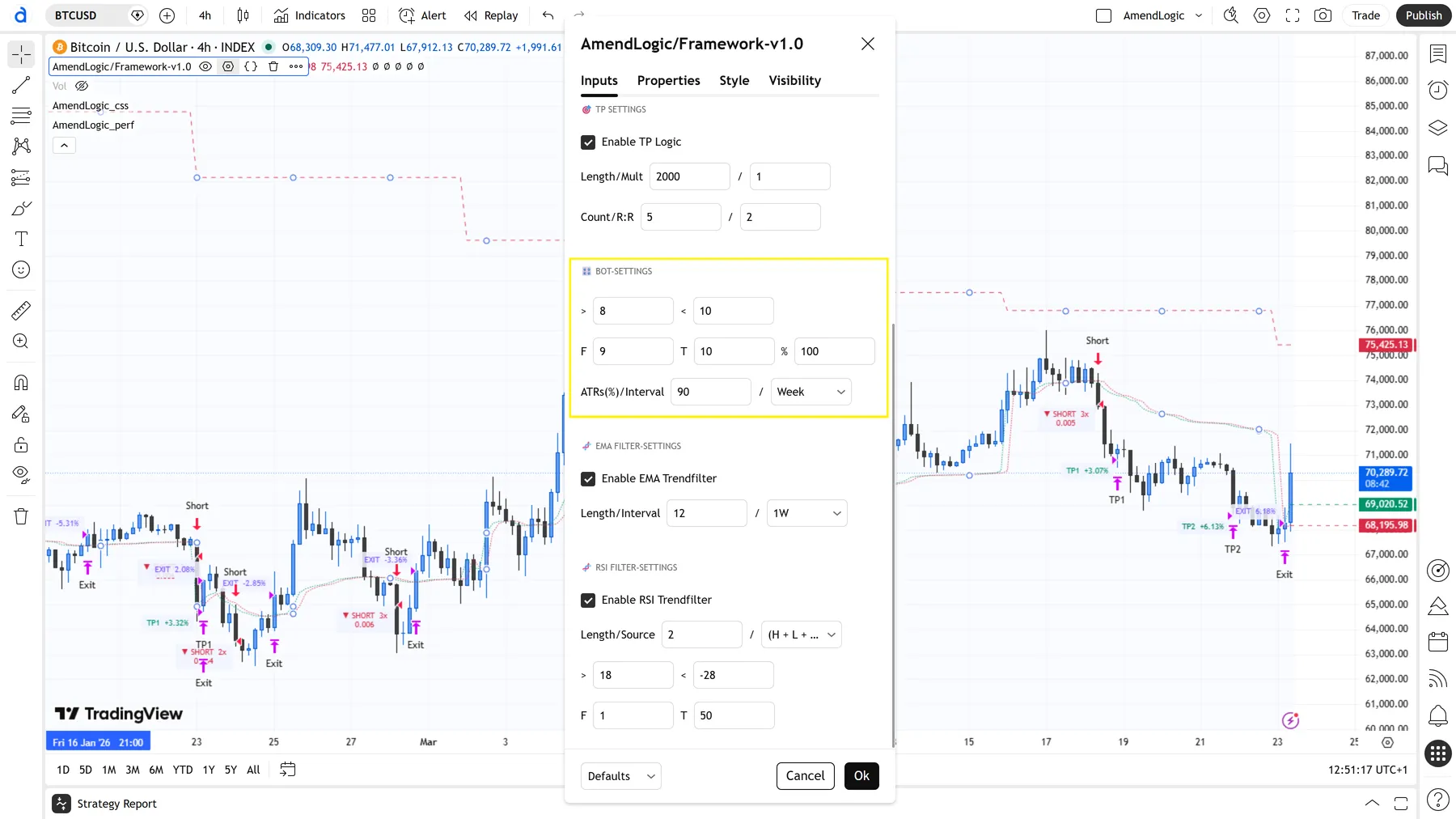
Abbildung 6 – Bot Settings
3.4 EMA Filter Settings
Eingehende Signale werden gegen einen gleitenden Durchschnitt (EMA) gefiltert. Trades gegen den übergeordneten Trend werden unterdrückt.
| Einstellung | Beschreibung |
|---|---|
| Length | Anzahl der Kerzen für die EMA-Berechnung |
| Interval | Timeframe des EMA — unabhängig vom Chart-Timeframe (Standard: 1W) |
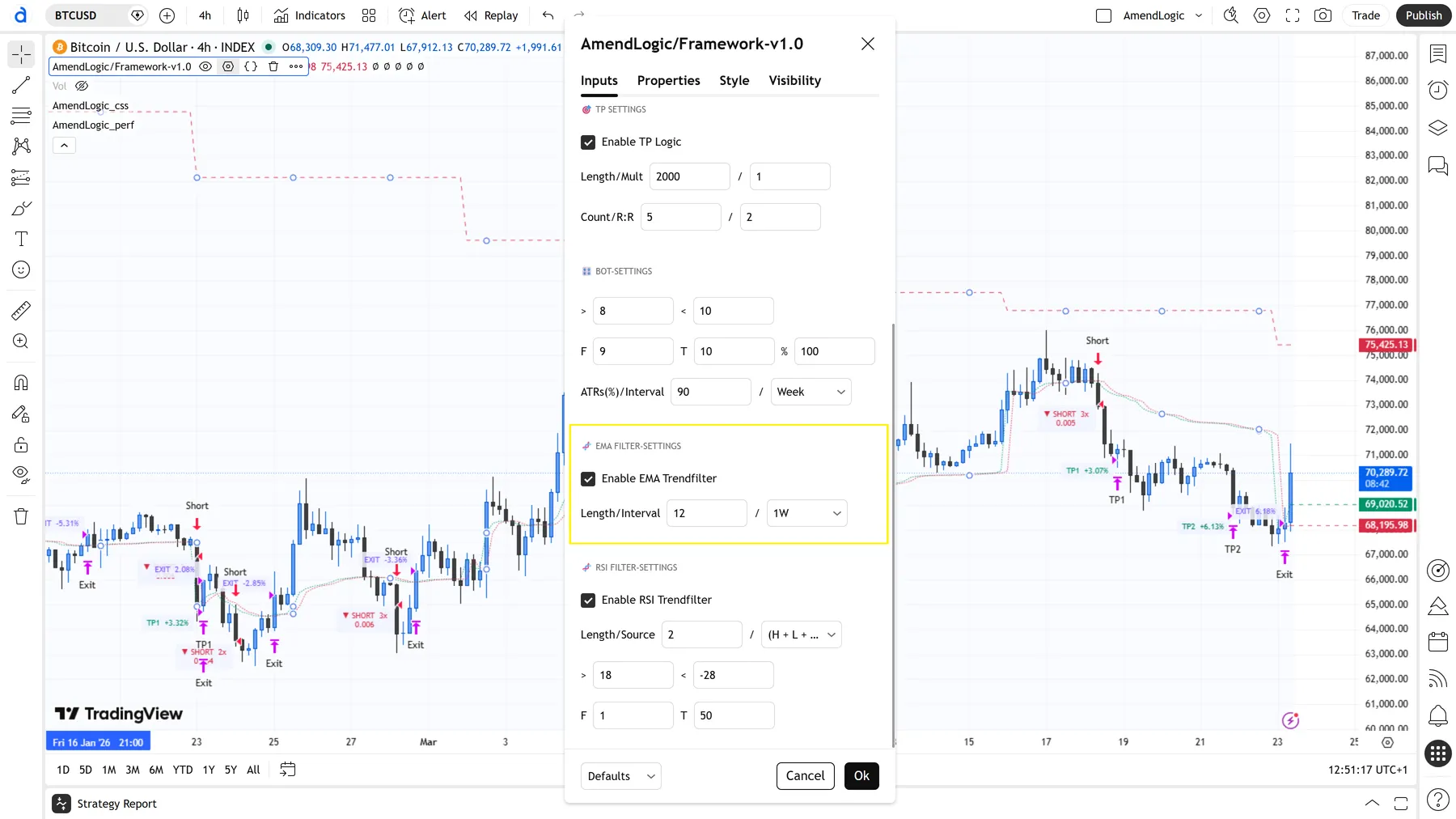
Abbildung 7 – EMA Filter
3.5 RSI Trendfilter
Der RSI unterdrückt Signale in überkauften oder überverkauften Zonen. Das Ergebnis sind selektivere Einstiege mit weniger Fehlsignalen in trendlosen Märkten.
| Einstellung | Beschreibung |
|---|---|
| Length | Anzahl der Kerzen für die RSI-Berechnung |
| Source | Kursquelle (Standard: hlc3) |
| > | Long-Filter: RSI muss diesen Wert überschreiten, damit ein Long-Signal ausgelöst wird |
| < | Short-Filter: RSI muss diesen Wert unterschreiten, damit ein Short-Signal ausgelöst wird |
| Mn | Untergrenze des neutralen RSI-Bereichs |
| Mx | Obergrenze des neutralen RSI-Bereichs |
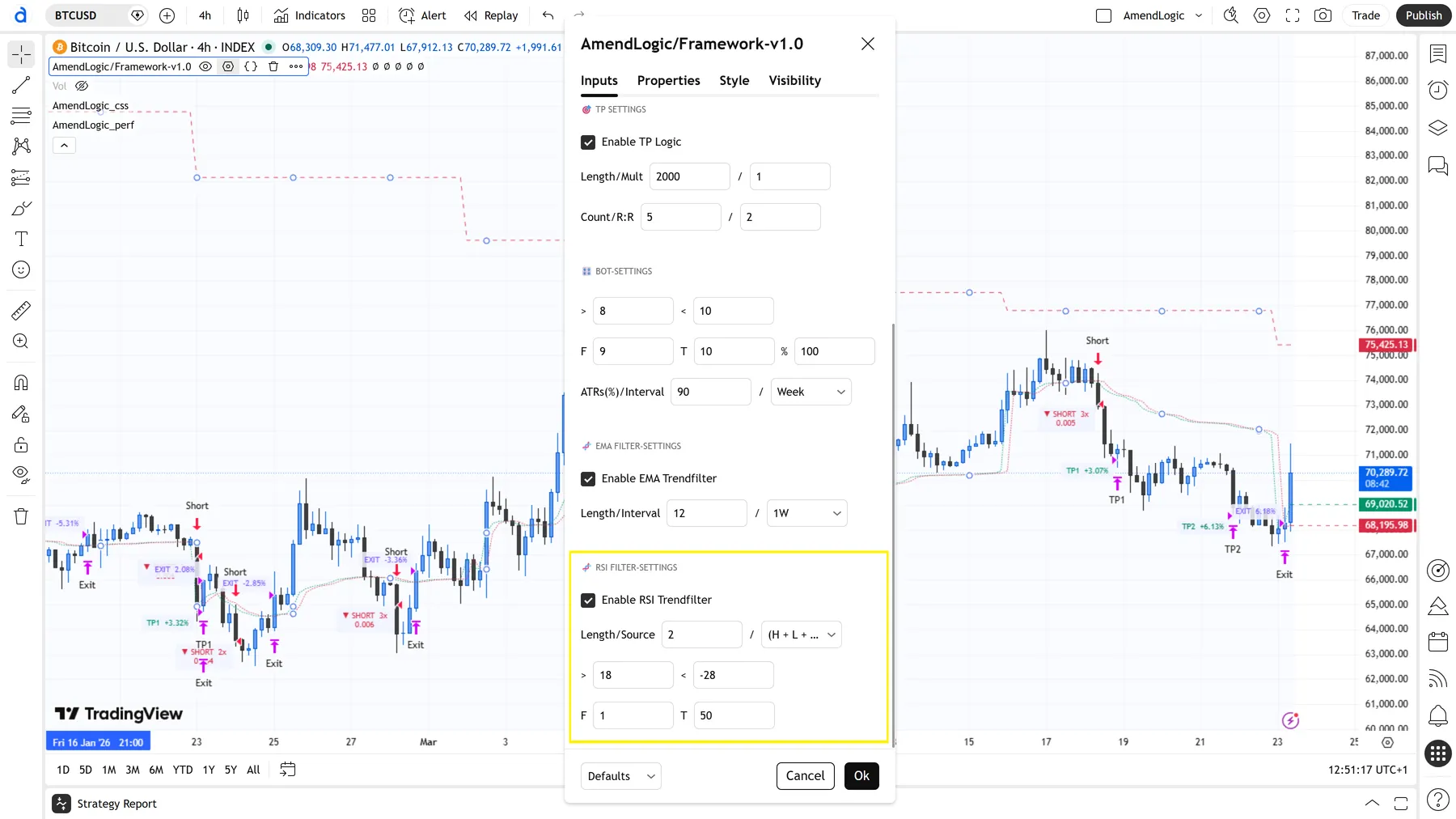
Abbildung 8 – RSI Trendfilter
3.6 Take Profit
Bis zu fünf gestaffelte Take-Profit-Ziele. Jedes Ziel schließt einen definierten Anteil der Position, wenn ein bestimmtes Kursziel erreicht wird.
| Einstellung | Beschreibung |
|---|---|
| Length | Berechnungsperiode (Standard: 2000) |
| Mult | Multiplikator — skaliert den Abstand zum Take-Profit (Standard: 1) |
| Count | Anzahl aktiver Take-Profit-Stufen (1–5) |
| R:R | Risk-Reward-Verhältnis |
Die Quantity wird automatisch gleichmäßig auf alle aktiven Take-Profit-Stufen aufgeteilt — bei Count 4 schließt jede Stufe 25 % der Position.
Backtesting-Hinweis: TradingViews Engine modelliert die Ausführung innerhalb einer Kerze anhand von OHLC-Daten, nicht Tick-Daten. Take-Profits, die innerhalb einer Kerze getriggert werden, können im Backtest leicht bessere Fills zeigen als in der realen Ausführung — eine bekannte Einschränkung des Plattform-Backtestings.
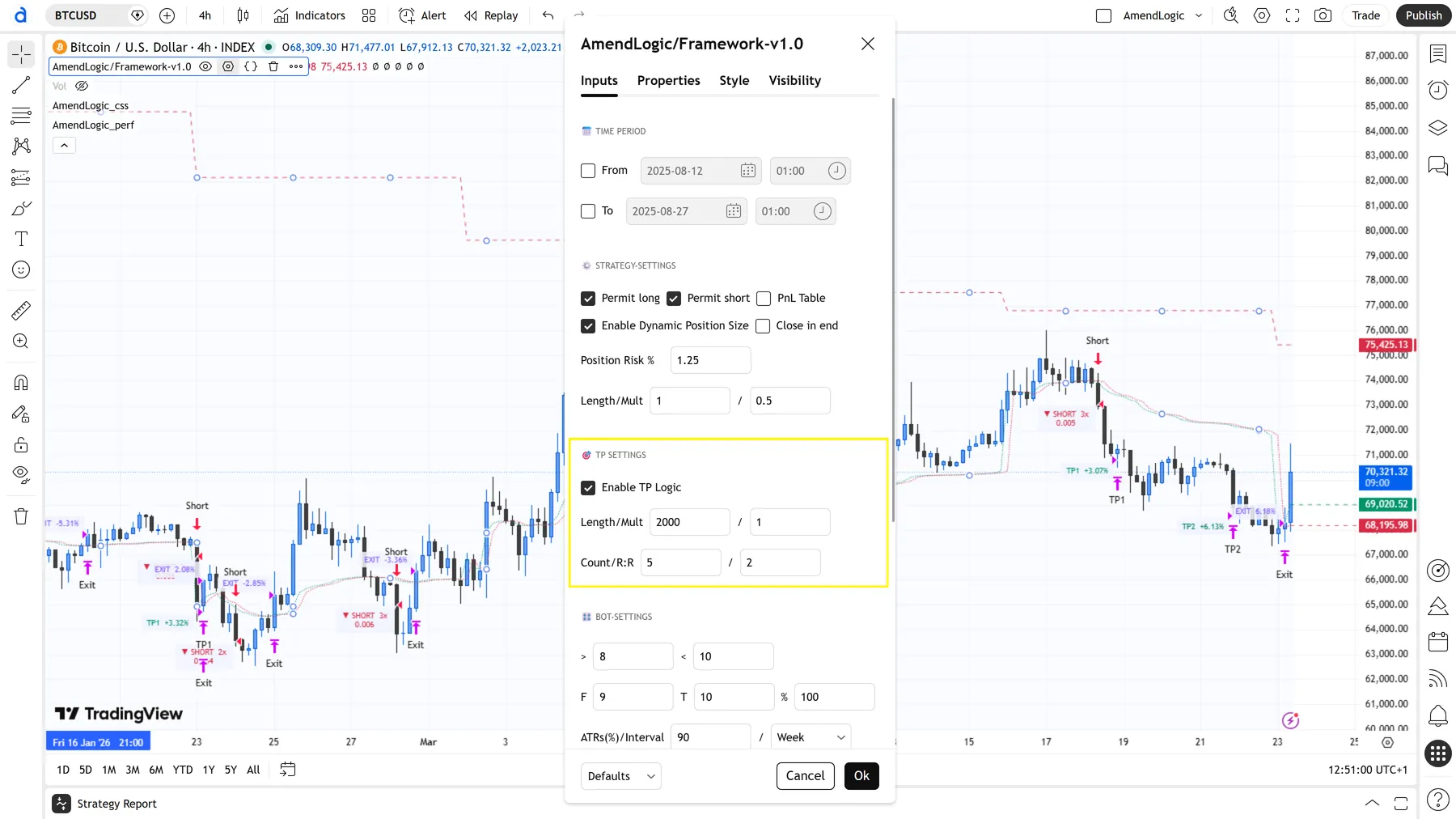
Abbildung 9 – Take Profit Konfiguration
3.7 Performance Table
Zeigt das monatliche PnL direkt im Chart an. Aktiviere oder deaktiviere die Tabelle nach Bedarf.
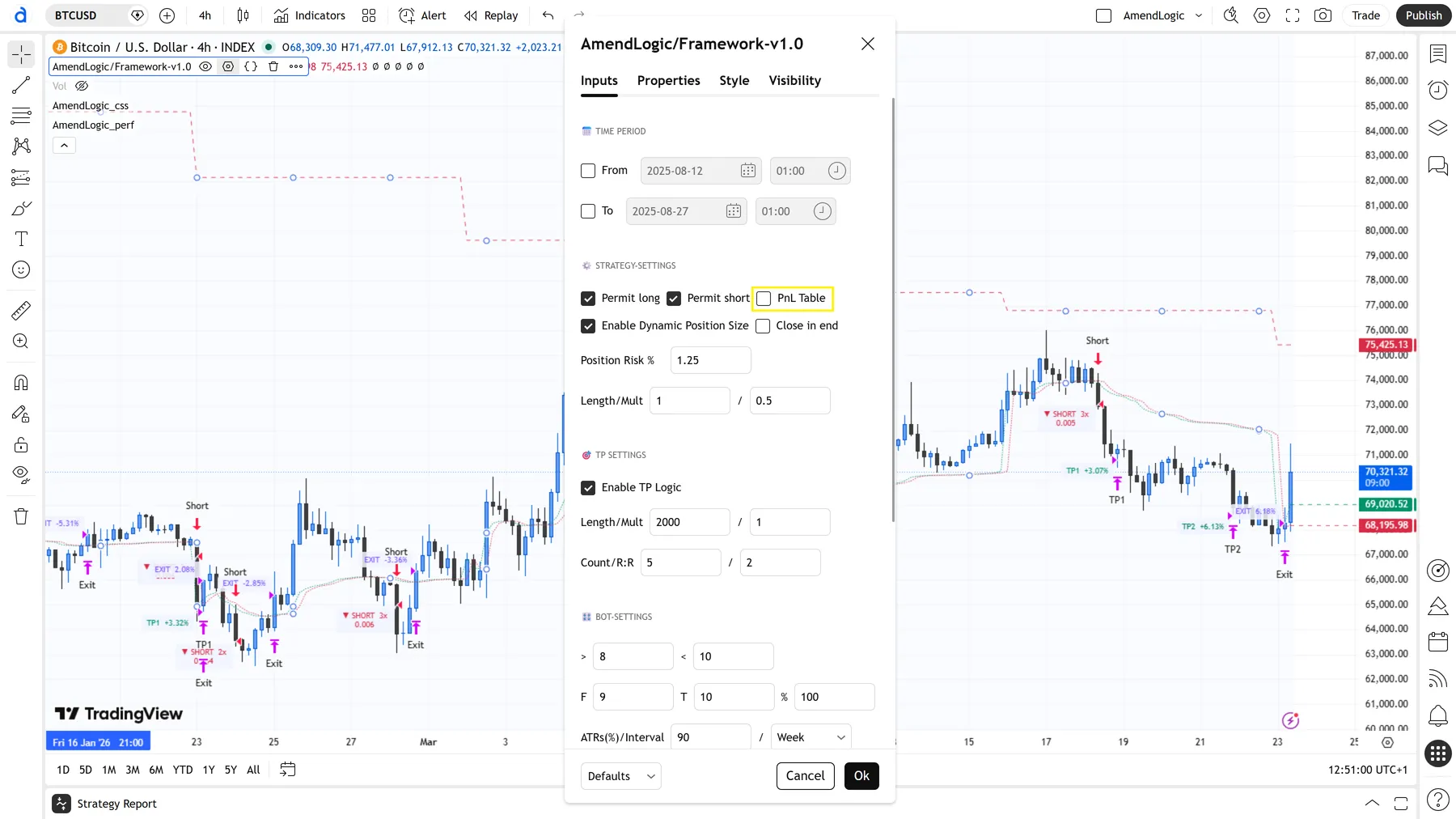
Abbildung 10 – Monatliche Performance-Tabelle im Chart
4. Alert in TradingView einrichten
Alerts ermöglichen die automatische Ausführung von Trades über einen Bot oder eine Exchange-API. Für konsistente Ausführung ist der TradingView Essential-Plan oder höher erforderlich — der kostenlose Plan begrenzt die Anzahl aktiver Alerts.
4.1 Alert anlegen
- Klicke in der Toolbar auf das Alert-Icon (Wecker) oder drücke
Alt + A. - Wähle als Condition die AmendLogic-Strategie aus.
- Stelle sicher, dass Order fills als Trigger ausgewählt ist.
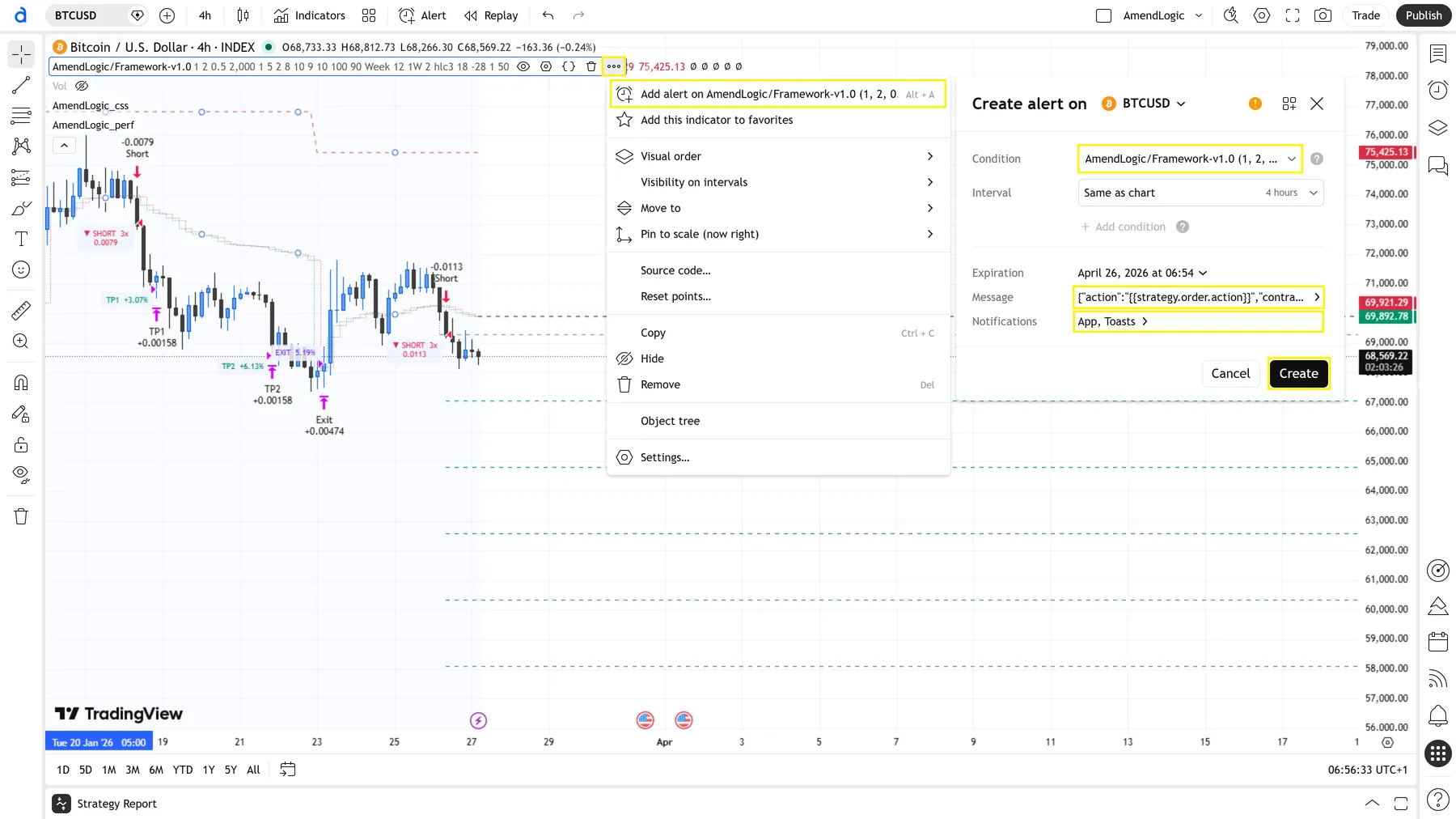
Abbildung 11 – Alert Condition auswählen
4.2 Alert-Message konfigurieren
Die Alert-Message enthält die JSON-Payload, die an deinen Bot gesendet wird. Das genaue Format hängt von deinem Bot-Anbieter ab. Ein typisches Beispiel:
{
  "action": "{{strategy.order.action}}",
  "contracts": "{{strategy.order.contracts}}",
  "marketPosition": "{{strategy.market_position}}",
  "positionSize": "{{strategy.position_size}}",
  "prevMarketPosition": "{{strategy.prev_market_position}}",
  "price": "{{close}}",
  "symbol": "{{ticker}}",
  "time": "{{timenow}}"
}
Das korrekte Payload-Format für deinen Anbieter findest du in der Dokumentation deines Bot-Anbieters.
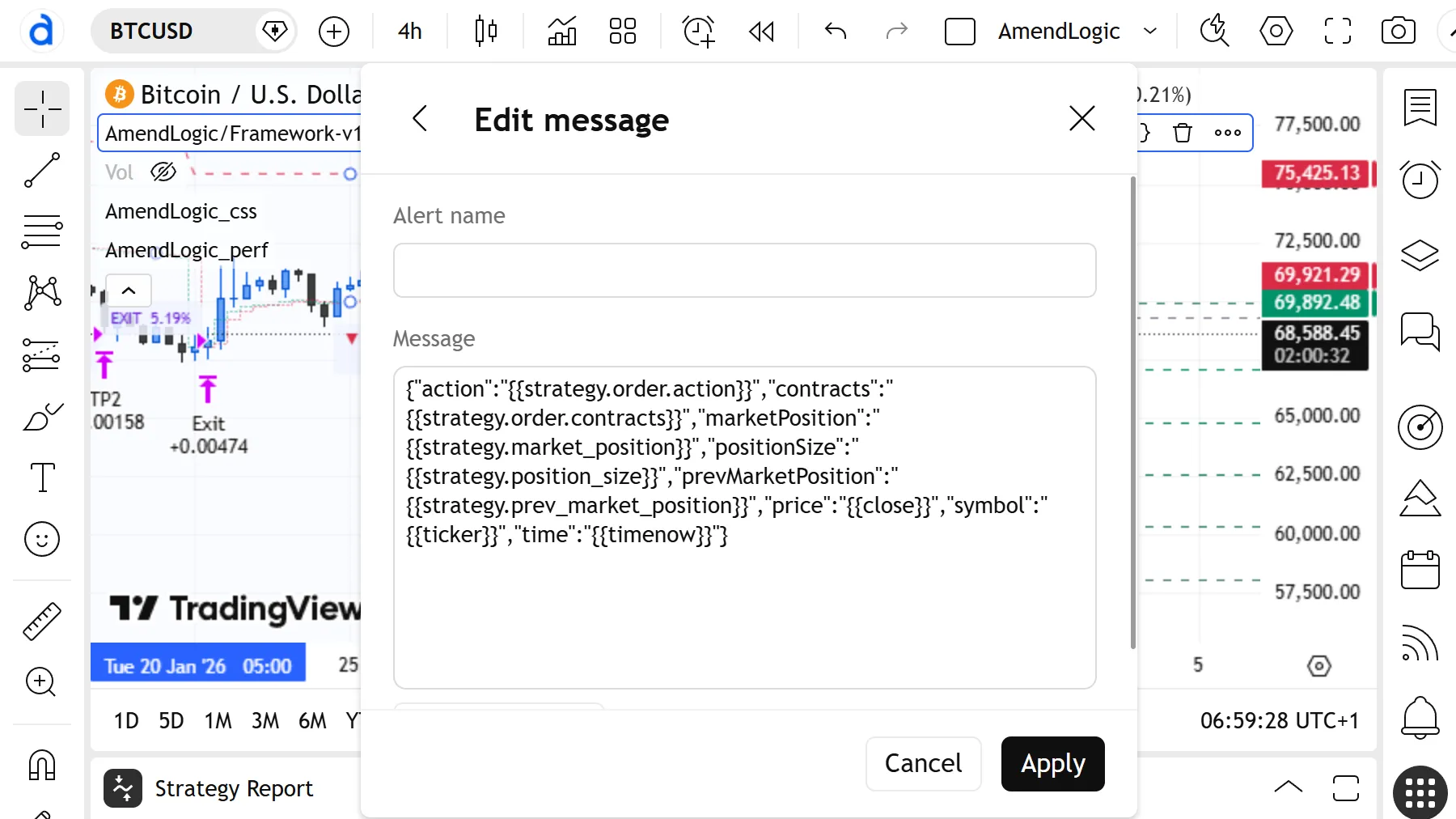
Abbildung 12 – Alert Message mit JSON-Payload
Tipp: Um die Payload unabhängig vom gewählten Chart-Symbol zu machen, ersetze
"{{ticker}}"durch den festen Coin-Namen deiner Exchange:{ "symbol": "BTCUSDT" }Bei Bitget Perpetual Futures lautet das Format typischerweise
BTCUSDToderBTCUSDT_UMCBL.
4.3 Webhook-URL eintragen
Damit TradingView die Alert-Message tatsächlich an deinen Bot weiterleitet, muss im Alert-Dialog die Webhook-URL deines Anbieters hinterlegt werden.
- Aktiviere im Alert-Dialog die Checkbox Webhook URL.
- Füge die Webhook-URL deines Bot-Anbieters ein — bei Bitget erhältst du diese URL in den Bot-Einstellungen deiner Exchange.
- Die URL hat typischerweise das Format:
https://<anbieter-domain>/webhook/<dein-token>Hinweis: Die Webhook-URL enthält deinen persönlichen API-Token und sollte nicht öffentlich geteilt werden. Jeder, der diese URL kennt, kann im Namen deines Accounts Orders auslösen.
Nächster Schritt: Verbinde deinen TradingView-Alert mit deiner Exchange — entweder über einen Drittanbieter-Webhook oder selbst gehostet auf Google Cloud Run Functions.
| Exchange | Drittanbieter-Webhook | Self-hosted Webhook |
|---|---|---|
| Bitget | Anleitung → Bitget | Anleitung → Google Cloud Run |
4.4 Alert aktivieren
- Klicke auf Create — der Alert ist jetzt aktiv.
- Aktive Alerts sind im Alerts-Panel (rechte Seitenleiste) sichtbar.
- Teste den Alert, indem du die Strategie auf historischen Daten prüfst oder einen Testtrade mit minimalem Kapital ausführst.
Tipp: Setze anfangs eine kleine Positionsgröße und prüfe, ob Signale korrekt übertragen werden, bevor du mit echtem Kapital handelst.
5. Häufige Fragen
Das Script erscheint nicht unter Invite-Only Scripts. Die Freischaltung kann bis zu 10 Minuten dauern. Prüfe, ob der TradingView-Account mit dem Account verknüpft ist, den du bei Whop angegeben hast.
Alerts werden nicht ausgelöst. Prüfe, ob dein TradingView-Plan aktive Alerts unterstützt. Der kostenlose Plan ist für konsistente Ausführung nicht ausreichend. Außerdem muss der Browser-Tab nicht offen sein — Alerts laufen serverseitig auf TradingView.
Letzte Aktualisierung: März 2026 · AmendLogic